Crear tu cuenta
Para usar Miraishop necesitas una cuenta. Puedes crearla desde la app del teléfono o desde la web (negocio.miraishop.app); es la misma cuenta en los dos lugares.
Paso a paso
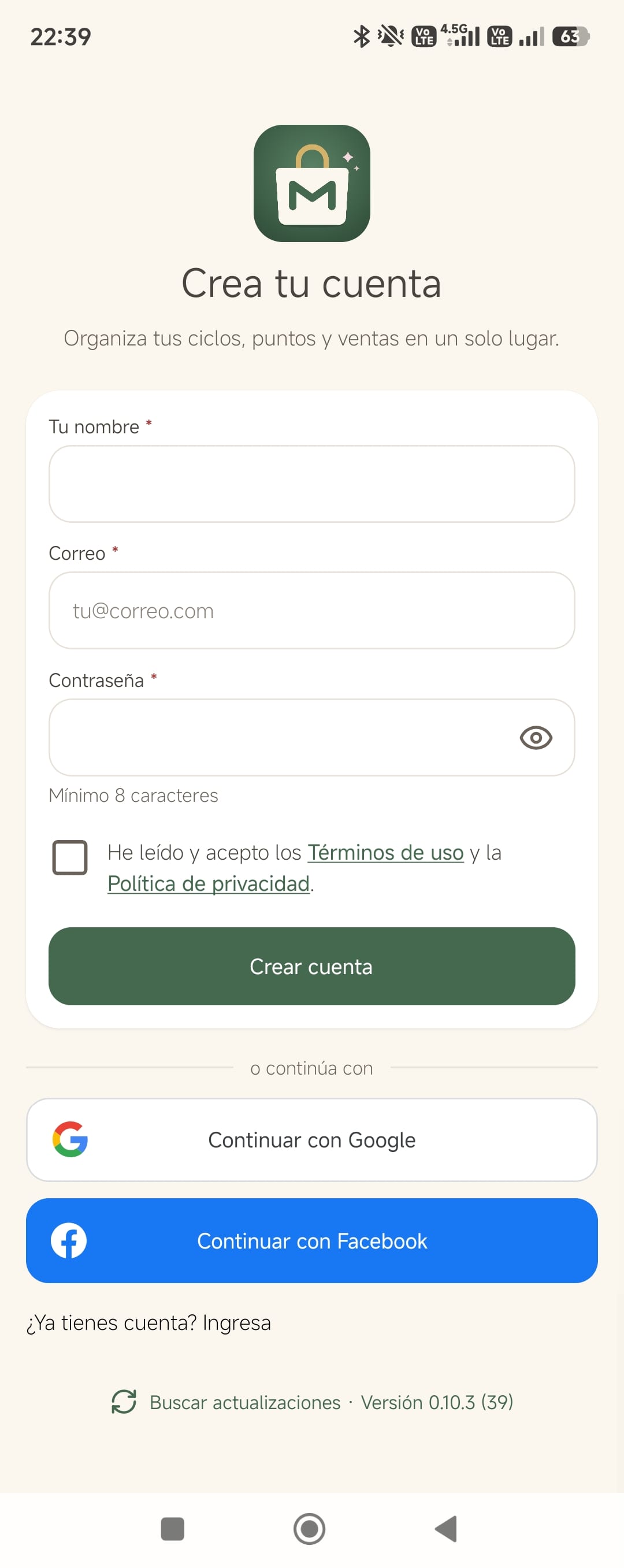
Abre la app y toca Crear cuenta.
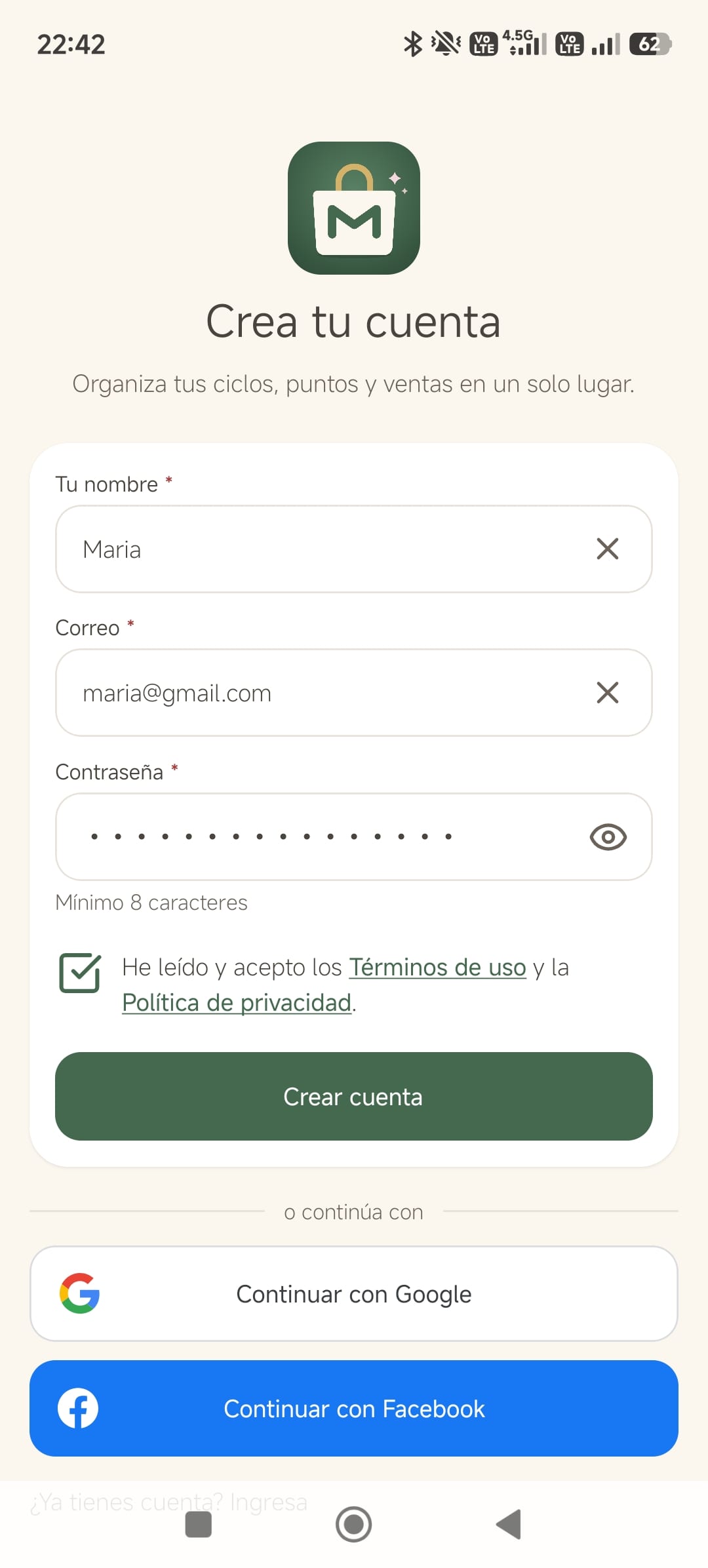
Escribe tu nombre, tu correo y una contraseña (mínimo 8 caracteres). También puedes entrar con Google o Facebook si ves esos botones.
Lee y marca la casilla de Términos y condiciones y Política de privacidad. Sin aceptarlos no se puede crear la cuenta.
Toca Crear cuenta. Entrarás directo a la configuración inicial.
Configuración inicial (la primera vez)
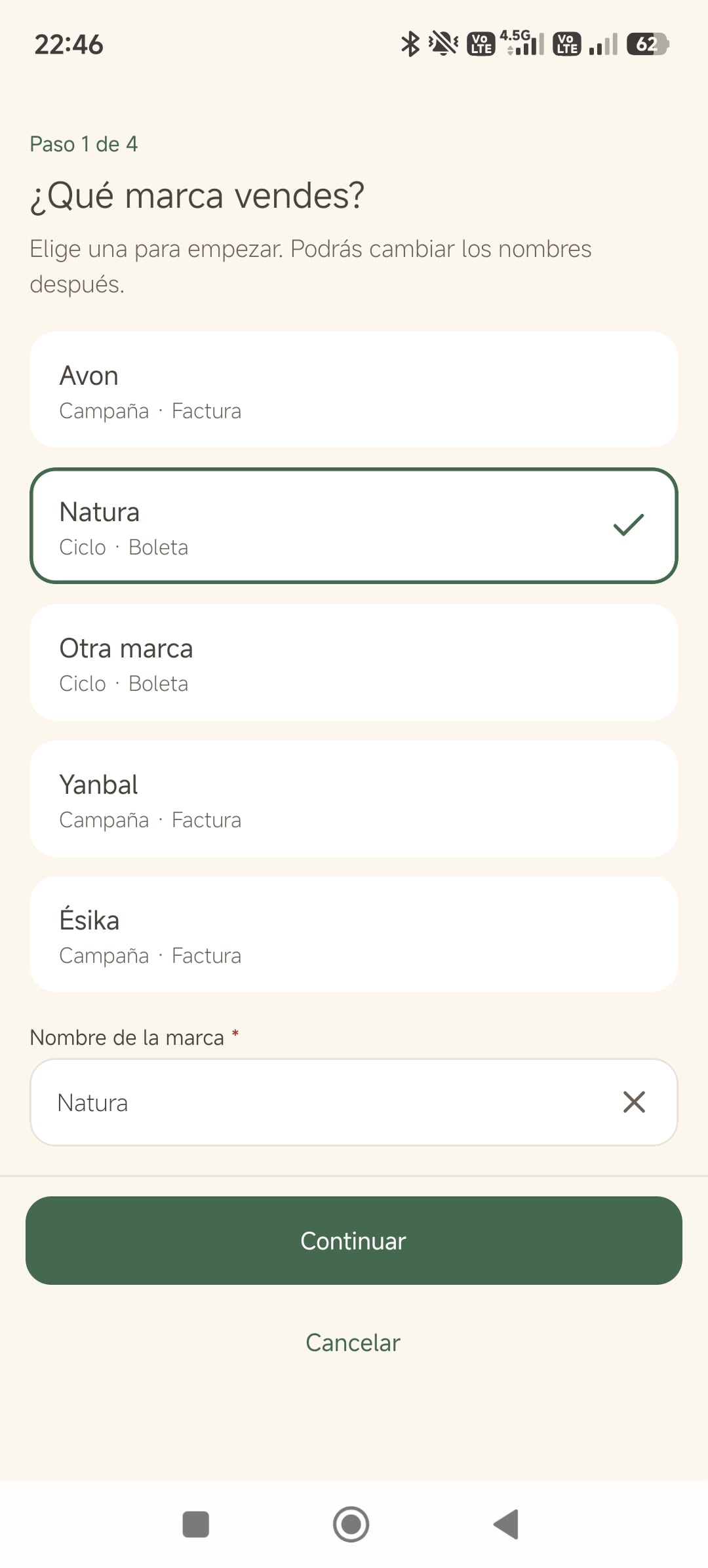
Elige tu marca (Natura, Yanbal, Ésika, Avon u otra) y, si quieres, cámbiale el nombre.
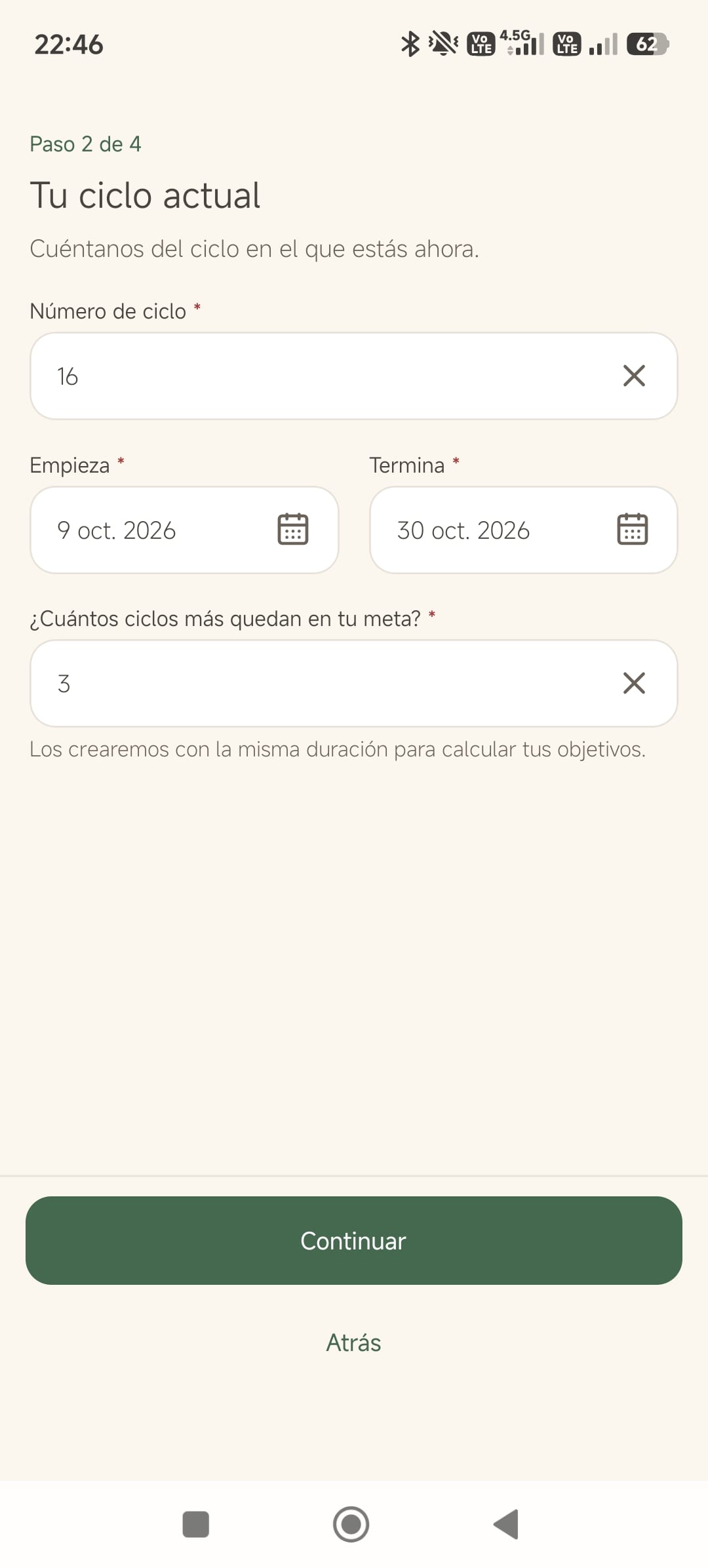
Crea tu ciclo actual: número, fechas de inicio y fin y fecha de pago de la boleta.
Si llevas metas, indica tu nivel meta y los puntos que ya tienes.
Los campos con * son obligatorios. Si olvidas tu contraseña, usa ¿Olvidaste tu contraseña? en la pantalla de inicio de sesión. Si el registro está cerrado por ahora, escríbenos a soporte@miraishop.app.
Primeros pasos
Esta guía te lleva de cero a tu primer pedido cobrado.
Crea tu cuenta (mira Crear tu cuenta) y entra con tu correo y contraseña, o con Google o Facebook.
La primera vez elige tu marca (Natura, Yanbal, Ésika, Avon…).
Crea tu ciclo actual: número, fechas de inicio y fin y fecha de la boleta.
Si llevas metas, anota tus puntos acumulados y elige el nivel al que quieres llegar.
Registra tus primeros productos en Stock y tus primeros clientes.
Haz tu primer pedido y regístrale un pago.
Las pestañas de abajo
Inicio: el resumen de tu ciclo y tus metas.
Ciclos: campañas, boletas y puntos.
Pedidos: lo que te piden y cobras.
Stock: tus productos y su inventario.
Más: clientes, cotizaciones, por cobrar, catálogo, finanzas, reportes, tu plan y la configuración.
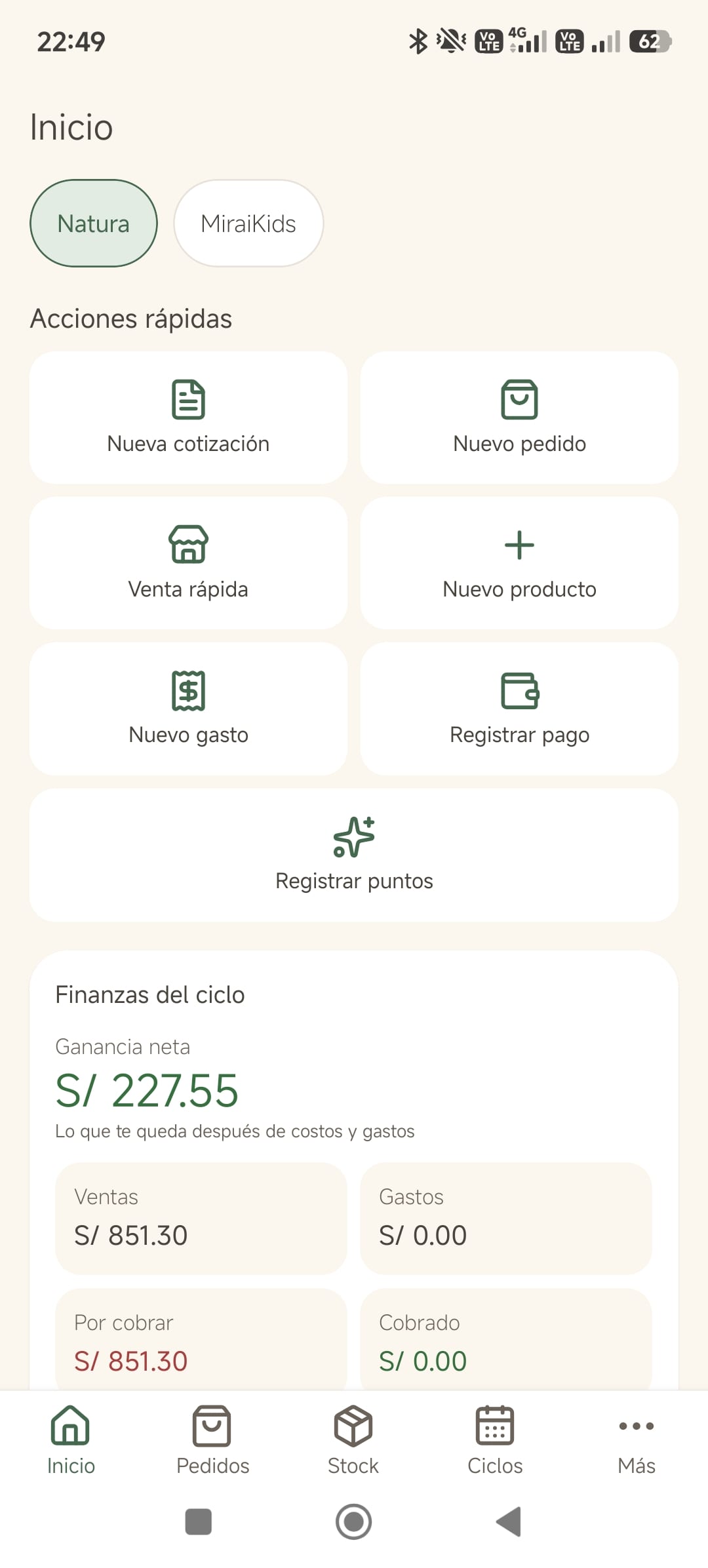
Los campos con * son obligatorios. Lo demás puedes completarlo después.
Marcas
Una marca es la empresa del catálogo que vendes (Natura, Yanbal, Ésika, Avon…). Puedes tener varias y cambiar entre ellas; cada marca tiene sus propios ciclos, metas y puntos.
Agregar otra marca
En Más toca Agregar otra marca, elige o escribe el nombre y crea su primer ciclo desde la pestaña Ciclos.
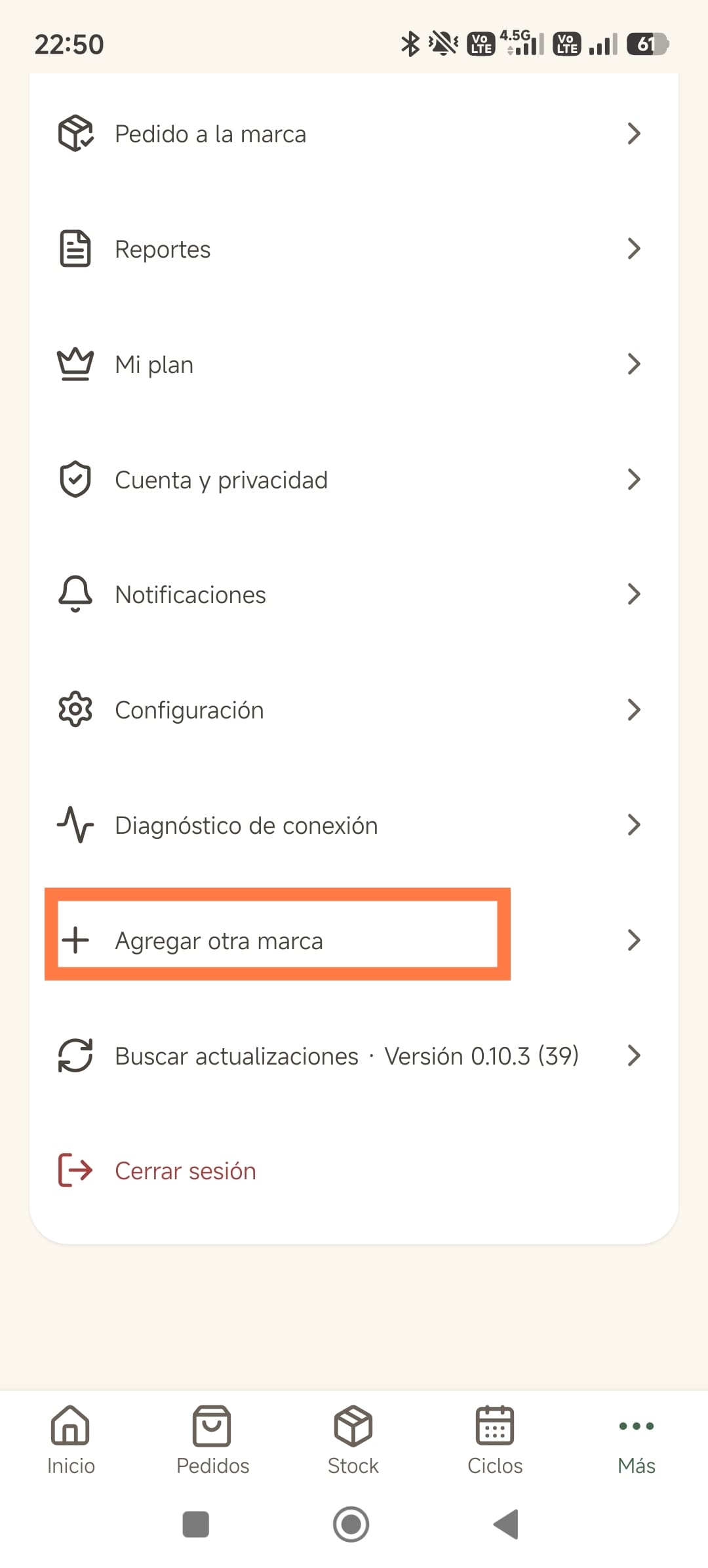
Elegir la marca con la que trabajas
Cuando te registras eliges tu primera marca. Si tienes más de una, la marca activa es con la que ves Inicio, Ciclos y los pedidos nuevos. Su ciclo se crea desde la pestaña Ciclos.
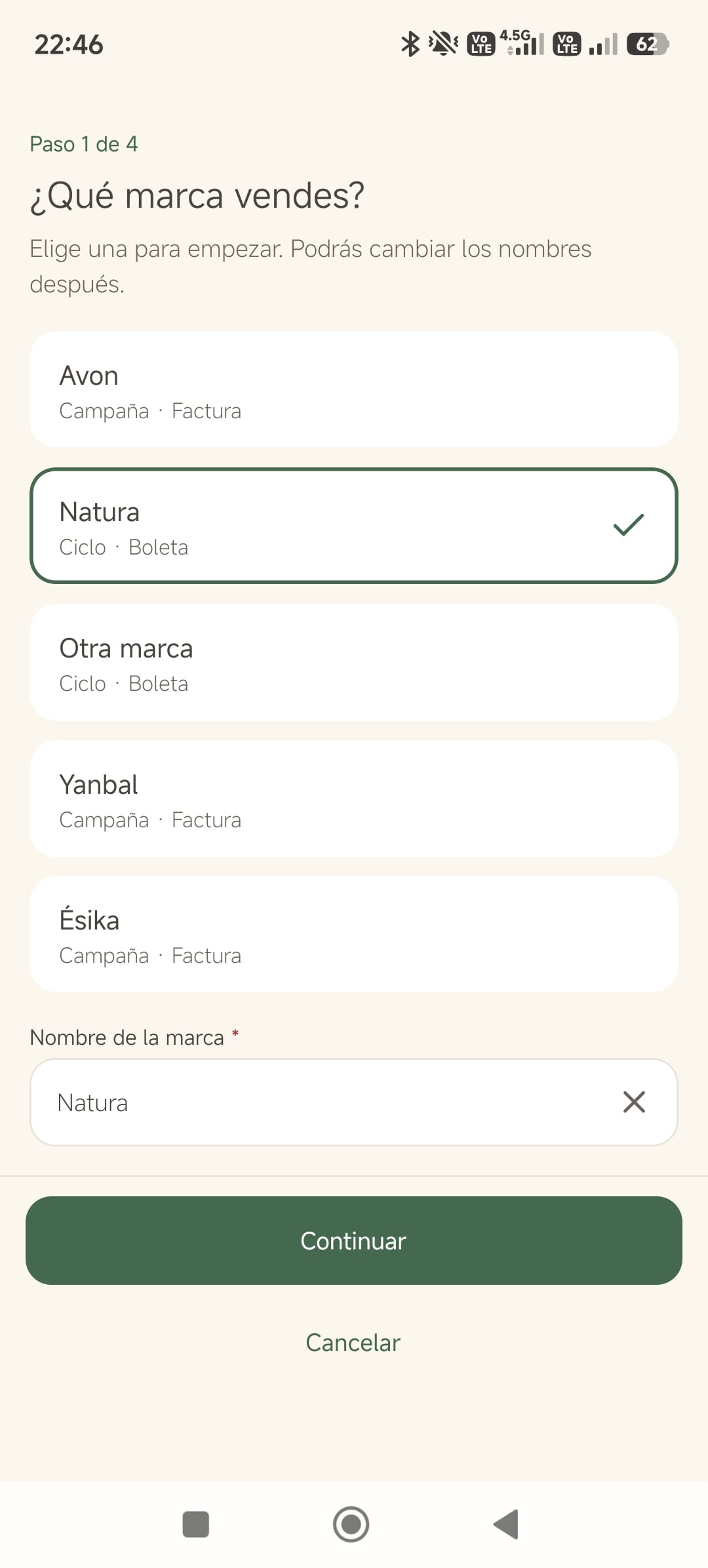
Cambiar el nombre de una marca
Ve a Más → Mis marcas y toca Editar en la marca que quieres cambiar.
Edita el nombre y toca Guardar.
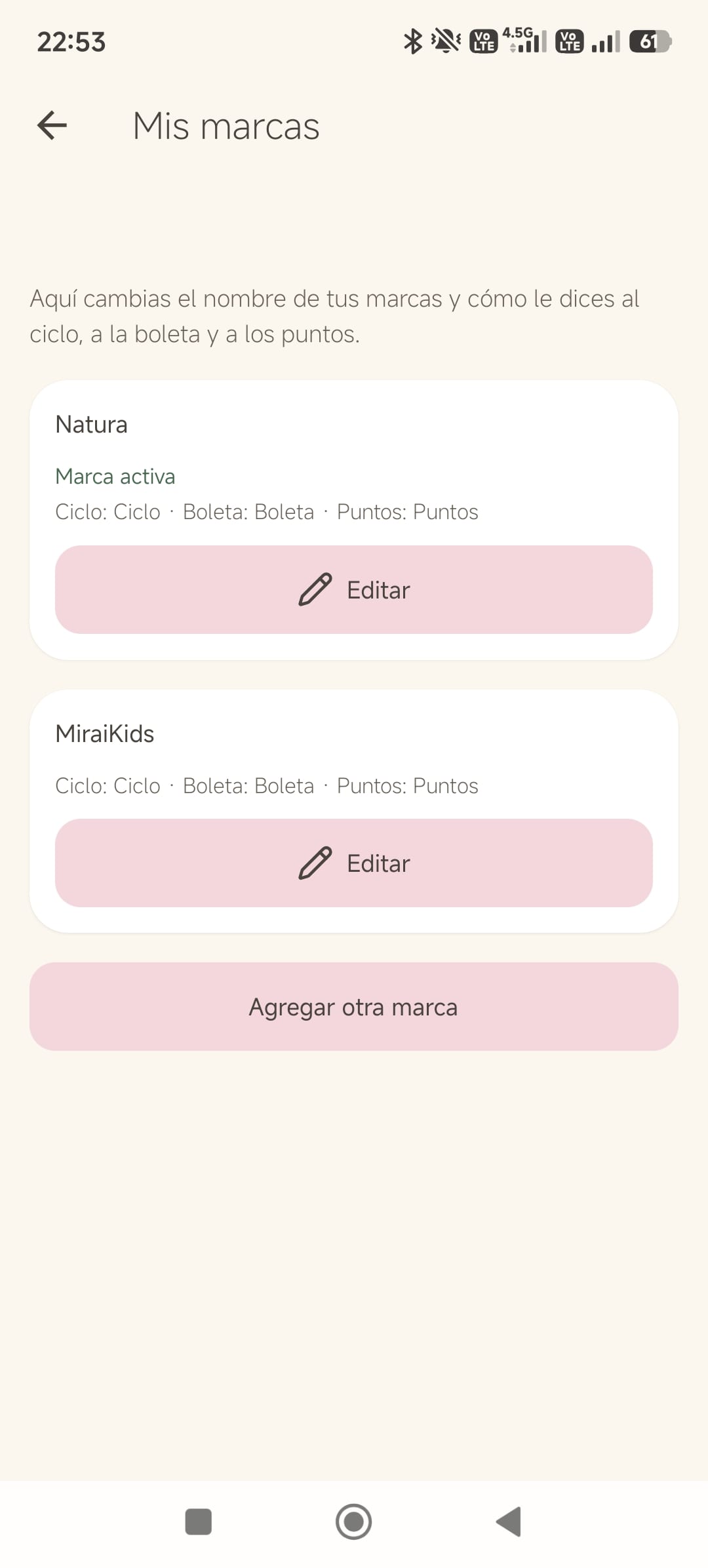
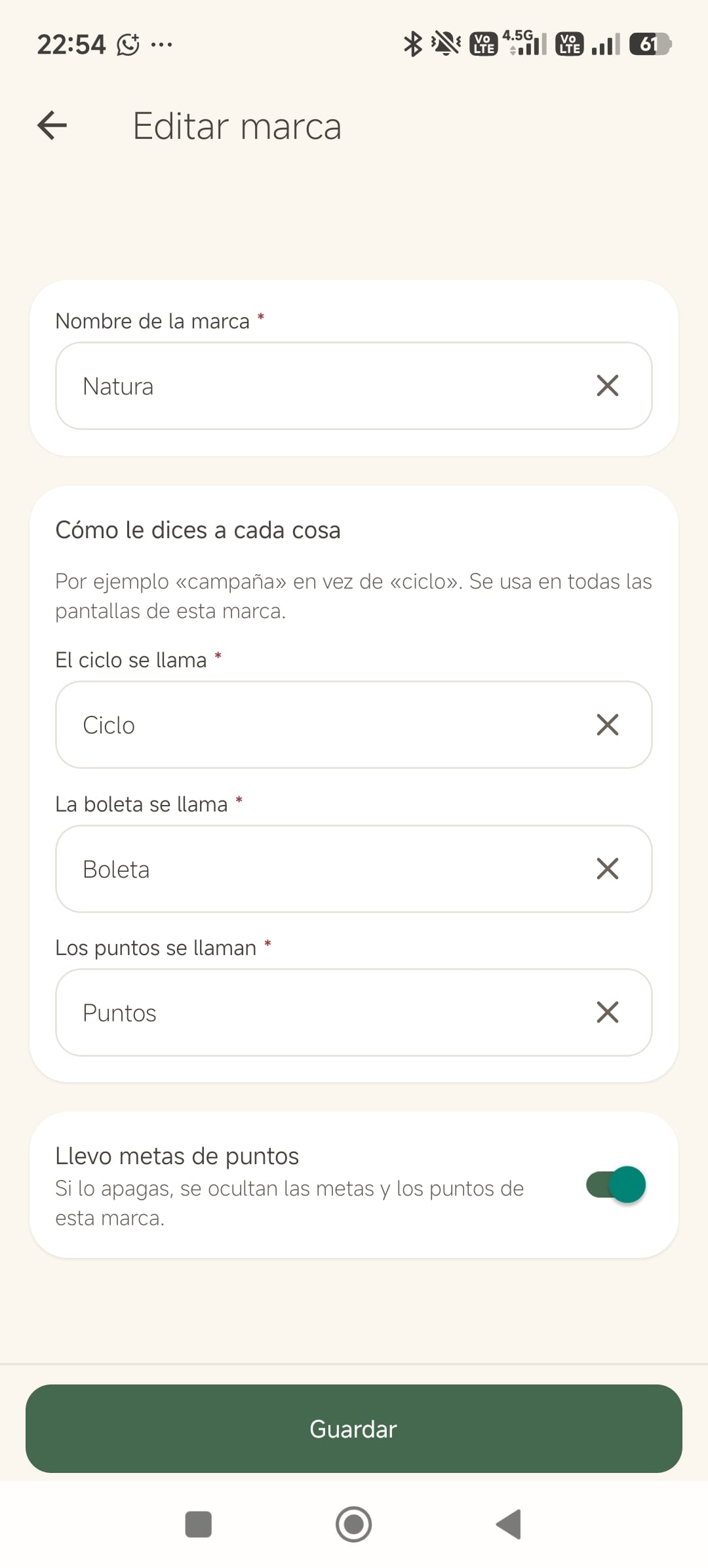
Cómo le llamas a las cosas
En la misma pantalla defines cómo se llaman en esa marca el ciclo (por ejemplo «campaña»), la boleta y los puntos. Esos nombres se usan en todas las pantallas de la marca. Si no llevas metas, apaga Llevo metas de puntos y se ocultan las metas y los puntos de esa marca.
Cambiar de marca
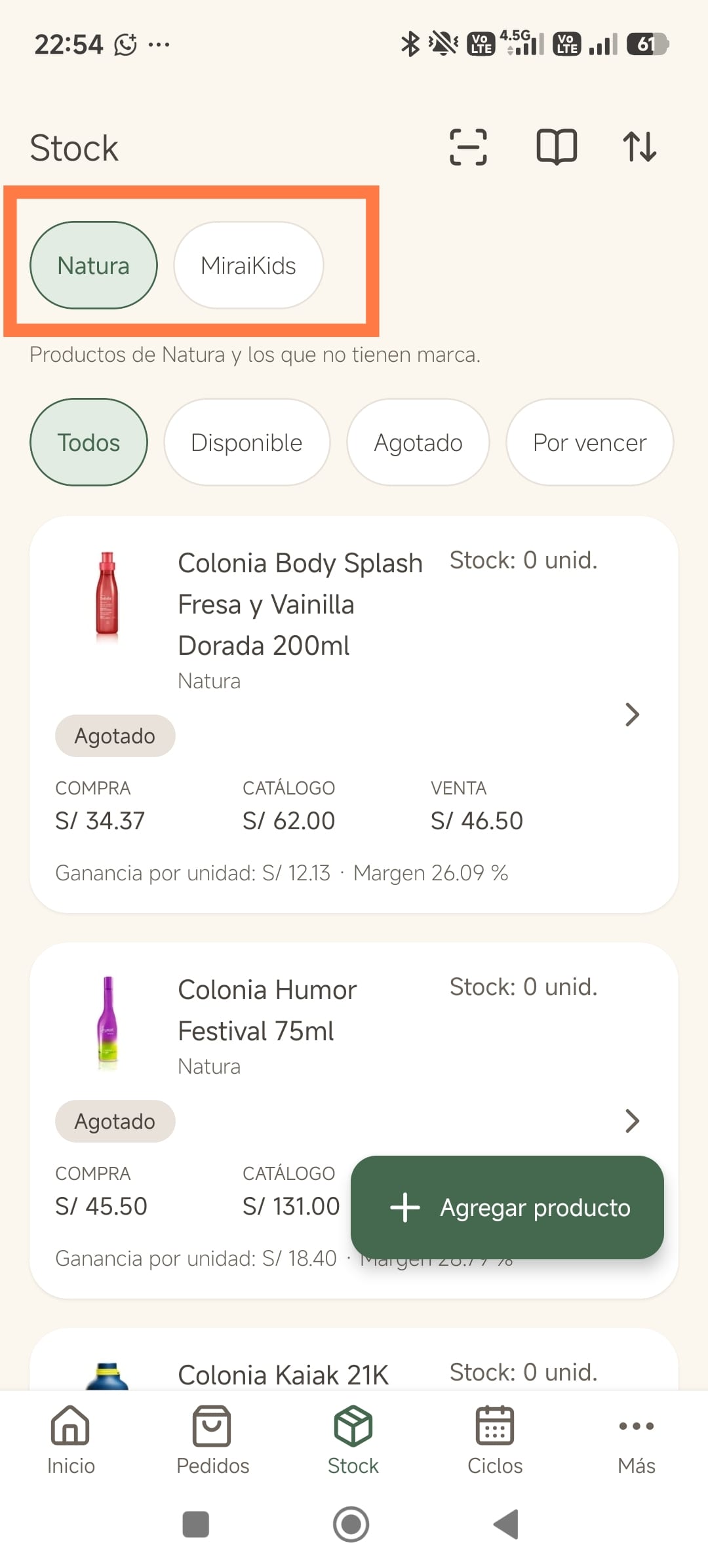
Usa el selector de marca de la parte superior para elegir con cuál trabajas. Stock y clientes son tuyos y se comparten entre marcas; ciclos, metas y puntos son de cada marca.
Ciclos y boletas
Un ciclo (o campaña) es el periodo en que haces pedidos a la marca. El ciclo activo es el que usan Inicio y «Nuevo pedido».
Crear un ciclo
- Ve a la pestaña Ciclos y toca Nuevo ciclo.
- Completa el número, la fecha de inicio y de fin y la fecha de pago de la boleta a la marca.
- Toca Guardar.
Cambiar un ciclo
Abre el ciclo y usa el menú de la esquina para editarlo. Ahí ves también los pedidos del ciclo y su resumen.
Registrar la boleta
- Dentro del ciclo busca la tarjeta de la boleta.
- Escribe el monto y marca si ya la pagaste.
Puntos y objetivo
En la tarjeta Puntos del ciclo eliges Sumar o Restar y escribes cuántos; la pantalla muestra los puntos finales antes de guardar. En Ciclos → Objetivo ves tu nivel actual y cuánto te toca juntar en cada ciclo restante.
Cada cambio de puntos queda en el historial y no puedes restar más puntos de los que tiene el ciclo.
Metas y puntos
Si tu marca da niveles por puntos, Miraishop te dice cuánto te falta y cuánto debes juntar en cada ciclo. Si no llevas metas, apaga Llevo metas de puntos en Más → Mis marcas.
Ver tu objetivo
- Ve a Ciclos → Objetivo.
- Ves tu nivel actual, los puntos que te faltan para el siguiente y cuánto te toca juntar en cada ciclo restante.
- Toca uno de los niveles para elegirlo como meta.
Registrar los puntos de un ciclo: solo sumar o restar
- Abre el ciclo y busca la tarjeta Puntos del ciclo.
- Elige Sumar o Restar y escribe cuántos puntos.
- La pantalla te muestra los puntos finales del ciclo antes de guardar. Toca Aplicar.
No calculas el total: Miraishop lo hace. Cada cambio queda en el historial y no puedes restar más puntos de los que tiene el ciclo. Al registrar los puntos reales de un ciclo, el objetivo de los ciclos que faltan se recalcula solo.
Corregir el saldo inicial
Si te equivocaste en los puntos con los que empezaste, corrígelos en Ciclos → Objetivo → Puntos acumulados antes de empezar.
Clientes
Aquí guardas a las personas a quienes les vendes, para registrar sus pedidos, cobros y recordatorios.
Agregar un cliente
- Ve a Más → Clientes y toca Nuevo. También puedes crearlo mientras haces un pedido, desde Elegir cliente → Nuevo cliente.
- Escribe el nombre (obligatorio). El teléfono y las notas son opcionales, pero con teléfono puedes enviarle recordatorios y tickets por WhatsApp.
- Toca Guardar.
Buscar un cliente
Usa el buscador arriba de la lista: escribe parte del nombre o del teléfono.
Ficha del cliente
Al tocar un cliente ves sus pedidos, lo que debe y su estado de cuenta. Desde ahí puedes escribirle por WhatsApp o registrar un pago que cubra varios pedidos.
Tú decides qué datos de tus clientes registrar. Pide su permiso antes de escribirles por WhatsApp.
Pedidos
Crear un pedido
- En la pestaña Pedidos toca Nuevo pedido.
- Elige al cliente, el ciclo (por defecto el activo) y la fecha de pago.
- Agrega productos de tres maneras:
- Del stock: eliges un producto que ya tienes; descuenta de tu inventario.
- Otro producto (pedido especial): lo escribes tú y se pide a la marca. Puedes anotar el código de catálogo, el precio de catálogo, tu precio de venta y tu costo.
- Producto nuevo: registras un producto completo (con precios, códigos y foto) sin salir del pedido; queda guardado para próximos pedidos.
- Revisa el total y la ganancia estimada y toca Guardar pedido.
Si ese cliente ya tiene un pedido abierto con la misma fecha de pago, Miraishop te pregunta si quieres unir los productos en ese pedido.
Ver y editar un pedido
- En el detalle ves cada producto con su código de catálogo, lo cobrado y el saldo.
- Editar productos cambia cantidades, precios, código y precio de catálogo (no se puede si el pedido ya tiene devoluciones).
- Marcar entregado cuando el cliente ya recibió su pedido.
- Anular un pedido devuelve al stock lo que salió de tu inventario.
Filtrar y buscar
En la lista de pedidos filtra por ciclo, estado de pago y entrega.
Cobros y «Por cobrar»
Registrar un pago
- Abre el pedido y toca Registrar pago.
- Escribe el monto, elige el medio (efectivo, Yape, Plin, transferencia u otro) y la fecha. Puedes cobrar en partes.
- Toca Guardar. El saldo y el estado del pedido (pendiente, parcial o pagado) se actualizan solos.
Con Marcar como pagado registras de una vez el saldo completo, o usa Pago parcial para cobrar una parte.
Por cobrar
En Más → Por cobrar ves todo lo pendiente, ordenado por vencimiento. Desde ahí mandas un recordatorio por WhatsApp.
Cuando un cliente paga varios pedidos juntos
Usa Pago del cliente: el monto se reparte primero al pedido más antiguo.
Corregir un pago
Si te equivocaste, anula el pago: nunca se borra, queda en el historial y el saldo vuelve.
Pedido a la marca
Para armar el pedido en la página de la marca, Miraishop junta los productos por encargo de tus pedidos en una lista por código de catálogo. Se arma por marca y por ciclo.
- En Pedidos toca Pedido a la marca (en la web: Pedidos → Pedido a la marca).
- Elige la marca (si tienes más de una) y luego el ciclo.
- Filtra los pedidos si quieres: por estado de pago, entrega y fechas. Se ven todos los pedidos del ciclo; los que tienen productos por encargo vienen marcados y puedes desmarcar los que no quieras incluir.
- Toca Generar consolidado.
- Copia el texto o envíalo por WhatsApp para tenerlo a mano mientras armas el pedido en la página de la marca.
Así se ve:
PEDIDO A LA MARCA · Natura
Ciclo 15 (hasta 30/10/2026)
------------------------------------
3 x 85412
Kayak Oceano Masc. 100 ml
  Catálogo 133.00 · Venta 83.00
  Subtotal cat. 399.00 · vta 249.00
------------------------------------
Total: 3 unid. · 1 productos
Total catálogo:  S/ 399.00
Total de venta:  S/ 249.00
Pedidos incluidos: 1
No incluye nombres de clientes ni tus costos. Un producto sin código de catálogo igual suma al total de catálogo si tiene precio de catálogo: anótalo a mano en el pedido de la marca.
Stock y productos
Registrar un producto
- En la pestaña Stock toca +.
- Completa el nombre, la marca, el código de catálogo, el código de barras (puedes escanearlo con la cámara), el precio de catálogo, tu precio de compra, tu precio de venta, el stock mínimo y las unidades que tienes.
- Agrega una foto: tómala o elígela de la galería, recórtala y, si quieres, quita el fondo.
- Toca Guardar.
Movimientos de stock
En el detalle del producto registras compras, regalos recibidos, ajustes, bajas (mermas) y devoluciones. El stock actual se calcula de esos movimientos, nunca se escribe a mano.
Alertas
Los productos con poco stock o próximos a vencer aparecen marcados. Filtra la lista por disponibilidad, marca o búsqueda.
Escanear un código de barras
Toca el ícono de escáner en Stock o al elegir un producto en un pedido para encontrarlo al instante.
Catálogo en PDF
Con el catálogo en PDF compartes tus productos con fotos y precios para que tus clientes elijan. Se genera con los productos que tú marques.
- Ve a Más → Catálogo.
- Marca los productos que quieres incluir; puedes buscar por nombre o filtrar.
- Escribe el nombre del catálogo (se guarda para la próxima vez) y, en Cómo sale el PDF, elige qué mostrar, por ejemplo los precios.
- Toca Generar y compartir PDF y espera unos segundos. Un catálogo puede tener hasta un máximo de productos; la app te avisa si lo superas.
- Comparte el archivo por WhatsApp, correo u otra app.
Las fotos de tus productos salen en el catálogo: agrégalas en Stock antes de generarlo. El PDF no muestra tus costos.
Cotizaciones
Una cotización es una propuesta de precios para un cliente. No reserva stock ni crea una deuda hasta que el cliente acepte.
Crear una cotización
- Ve a Más → Cotizaciones y toca Nueva.
- Elige al cliente.
- Agrega los productos y ajusta cantidades y precios.
- Toca Guardar. La cotización tiene una vigencia que configuras en Ajustes de cotización.
Enviarla
Abre la cotización y compártela por WhatsApp con el botón de compartir.
Si el cliente acepta
Toca Convertir en pedido: elige el ciclo y la fecha de pago y se crea el pedido con esos productos.
Si no acepta
Márcala como No aceptada y, si quieres, anota el motivo. Queda en tu historial y puedes reabrirla cuando quieras.
Gastos y finanzas
Registrar un gasto
- Ve a Más → Gastos y toca Nuevo gasto.
- Escribe el monto, la categoría (transporte, bolsas, publicidad…), la fecha y, si quieres, el ciclo al que pertenece.
- Toca Guardar.
Ver cómo va tu negocio
En Más → Finanzas ves, por ciclo: lo que vendiste, lo cobrado, lo por cobrar, tu ganancia bruta y neta y qué productos te dejan más.
La ganancia neta descuenta tus gastos. Si no anotas los costos de tus productos, la ganancia se ve incompleta: complétalos en Stock.
Reportes y exportar datos
Reportes en pantalla
Los reportes están en Más → Reportes y requieren internet. Se ven en la app y puedes compartirlos o copiarlos.
- Elige el tipo de reporte.
- Elige el ciclo (algunos permiten ver todos los ciclos).
- Mira el resultado y usa Compartir si lo quieres enviar.
Hay reportes de: resumen del ciclo, clientes (cuánto compró, pagó y debe cada uno), pedidos, cobros (lo que falta cobrar), stock, ganancias, puntos y gastos. Con el punto de venta también hay Ventas del día y Cierre de caja.
Los reportes forman parte del plan Plus. Mira el tuyo en Más → Mi plan.
Exportar tus datos
- CSV: con Más → Exportar a CSV bajas listas como pedidos, clientes o productos para abrirlas en Excel.
- Todos tus datos (ZIP): en Más → Cuenta y privacidad toca Pedir todos mis datos. Escribe tu contraseña y te enviamos un correo con el enlace en hasta 48 horas. El enlace dura 7 días y puedes pedirlo una vez cada 30 días.
Punto de venta (Premium)
Para vender en mostrador, rápido y con caja. Se activa con el plan Premium (Más → Mi plan).
Vender
- Abre un turno de caja con el efectivo inicial (si lo activaste en los ajustes, es obligatorio para vender).
- Toca Venta rápida y agrega productos buscando por nombre o escaneando el código de barras (también funciona un lector USB o Bluetooth).
- Aplica descuentos por producto (en monto o porcentaje) o al total. También puedes agregar un producto libre que no esté en tu stock.
- Elige al cliente si quieres, y toca Cobrar.
- Cobra con uno o varios medios (pago dividido). En efectivo escribe lo recibido y ves el vuelto. Con Yape o Plin puedes mostrar tu QR.
- Comparte, copia o imprime el ticket (papel de 58 u 80 mm, configurable en los ajustes del TPV). Se imprime con la impresión del sistema de tu teléfono (impresoras Wi-Fi, USB o del fabricante) o guardas el ticket en PDF; las impresoras térmicas por Bluetooth todavía no están integradas.
Cerrar el turno
Al terminar el día toca Cerrar turno, cuenta tu efectivo y Miraishop te muestra la diferencia con lo esperado.
Devoluciones y movimientos
- Devoluciones: desde el detalle de la venta, parcial o total, con o sin reembolso y devolviendo o no al stock.
- Ingresos y retiros de caja con su motivo.
- Reportes: «Ventas del día» y «Cierre de caja».
Un turno cerrado queda fijo: sus cobros no se anulan; si hay que corregir, se registra una devolución en el turno abierto.
Sin conexión
La app sigue funcionando sin internet: puedes registrar pedidos, pagos, productos, gastos y ventas. Lo que haces queda pendiente de enviar y se envía solo al volver la conexión, con la fecha y la hora en que lo hiciste.
Qué necesita internet
- Los reportes, el catálogo en PDF, convertir una cotización en pedido y quitar el fondo de fotos.
- La web (computadora) siempre necesita internet.
Si algo no se puede enviar
Por ejemplo, un producto sin stock suficiente: queda en Requiere revisión con el motivo; nunca se pierde. Revísalo en Cambios por enviar, corrígelo o descártalo.
Si tu sesión caduca
Lo pendiente se conserva y se envía cuando vuelvas a iniciar sesión.
Usar la web
Entra a negocio.miraishop.app con la misma cuenta que usas en la app. Es útil para trabajar cómoda desde la computadora.
Qué puedes hacer
Desde el menú ☰ tienes: pedidos, clientes, stock (con fotos y catálogo en PDF), cotizaciones, ciclos y puntos, gastos, finanzas, reportes, pedido a la marca, punto de venta (Premium), tu plan y tu cuenta.
Cosas a saber
- La web siempre necesita internet.
- La pantalla se actualiza sola y no te quita lo que estás escribiendo.
- Puedes tener hasta 2 sesiones en la app y 2 en la web a la vez; al abrir otra se cierra la más antigua.
- Al entrar por primera vez, si aún no aceptaste los términos y la privacidad, te los pide.
Cuenta, seguridad y plan
Contraseña y sesiones
- Ve a Más → Cuenta y privacidad.
- Toca Cambiar contraseña, escribe la actual y la nueva (mínimo 8 caracteres).
Al cambiarla se cierran tus sesiones en otros dispositivos. Ahí mismo ves tus sesiones abiertas.
Bloqueo con huella o rostro
Actívalo en la configuración de la app para que pida tu huella o rostro al abrirla.
Plan
Mira el tuyo en Más → Mi plan. Gratis (con topes), Plus (sin topes y con reportes, exportaciones y fotos de productos) y Premium (todo lo de Plus y el punto de venta). Tus datos nunca se borran si bajas de plan: solo se limita crear más.
Tus datos son tuyos
Puedes pedir una copia de todos tus datos o eliminar tu cuenta (mira Eliminar tu cuenta).
¿Algo no está claro? Escríbenos a soporte@miraishop.app.
Recuperar tu contraseña
Si olvidaste tu contraseña, puedes crear una nueva con un código que te llega al correo.
- En la pantalla de inicio de sesión toca Olvidé mi contraseña.
- Escribe el correo de tu cuenta y toca enviar.
- Revisa tu bandeja de entrada (y la carpeta de spam) y copia el código.
- Escribe el código y tu contraseña nueva (mínimo 8 caracteres).
- Vuelve a iniciar sesión con la contraseña nueva.
Si no te llega el correo, espera unos minutos y revisa que el correo esté bien escrito. Si sigue sin llegar, escríbenos a soporte@miraishop.app.
Si te acuerdas de tu contraseña y solo quieres cambiarla, hazlo desde Más → Cuenta y privacidad → Cambiar contraseña.
Eliminar tu cuenta
Tus datos son tuyos. Puedes llevártelos y puedes eliminar tu cuenta cuando quieras.
Antes de eliminar: pide una copia
En Más → Cuenta y privacidad toca Pedir todos mis datos (ZIP). Te llega por correo un archivo con tus datos en CSV, uno completo (data.json) y las fotos de tus productos.
Eliminar la cuenta
- Ve a Más → Cuenta y privacidad y busca Eliminar mi cuenta.
- Escribe tu contraseña y confirma.
El plazo de 14 días
La eliminación no es inmediata: tienes 14 días para arrepentirte. Si inicias sesión antes, se cancela y tu cuenta sigue como estaba. Pasado el plazo, tus datos se borran de forma definitiva.
Si tienes una suscripción de pago, cancélala por separado en tu tienda de aplicaciones.
Instalar y actualizar la app
Instalar en Android
- Descarga el archivo de la app desde el enlace que te compartimos.
- Ábrelo. Si el teléfono lo pide, permite instalar apps de esta fuente.
- Toca Instalar y luego Abrir.
Actualizar
Cuando hay una versión nueva, la app te lo avisa y te ofrece actualizar. Acepta, descarga e instala: tus datos y tu sesión se conservan.
A veces una versión nueva es obligatoria (por seguridad o por cambios legales): en ese caso la app te pide actualizar para seguir usándola.
Permisos que pide la app
- Cámara: para fotos de productos y escanear códigos de barras.
- Notificaciones: para avisarte de cobros y vencimientos.
Si algo falla, escríbenos a soporte@miraishop.app.
Preguntas frecuentes
¿Puedo usar Miraishop sin internet?
Sí en la app: pedidos, pagos, productos, gastos y ventas se guardan y se envían al volver la conexión. Los reportes, el catálogo en PDF y la web sí necesitan internet.
¿Puedo tener más de una marca?
Sí. Cada marca tiene sus propios ciclos, metas y puntos; el stock y los clientes se comparten. Mira Marcas.
¿Cómo le cambio el nombre a una marca?
En Más → Mis marcas → Editar.
Me equivoqué en un pago, ¿lo borro?
No se borra: anula el pago y el saldo vuelve. Queda en el historial. Mira Cobros.
¿Cómo armo el pedido que le hago a la marca?
Con Pedido a la marca: eliges marca y ciclo y obtienes una lista por código de catálogo. Mira Pedido a la marca.
¿Por qué no puedo agregar más clientes o productos?
El plan Gratis tiene topes. Puedes seguir viendo, editando y cobrando; con Plus no hay límite. Mira Más → Mi plan.
¿Se pierden mis datos si bajo de plan?
No. Solo se limita crear más.
Olvidé mi contraseña
Mira Recuperar tu contraseña.
¿Cómo elimino mi cuenta?
Mira Eliminar tu cuenta: tienes 14 días para arrepentirte.
¿Con quién hablo si tengo un problema?
Escríbenos a soporte@miraishop.app.